
⏱️ Temps aproximat: 5 minuts
⚠️ Important: tingueu l’ordinador i el mòbil a mà
1️⃣ Què és l’autenticació multifactor i per què l’activem?
L’autenticació multifactor, també coneguda com a MFA, és un sistema de seguretat que afegeix una segona comprovació quan inicieu sessió amb el vostre compte corporatiu. Això vol dir que, a més d’introduir el vostre correu corporatiu i la vostra contrasenya habitual, haureu de confirmar l’accés mitjançant un segon mètode de verificació, normalment des del telèfon mòbil.
Aquesta mesura ajuda a protegir millor l’accés als serveis corporatius, com ara el correu electrònic, Teams, SharePoint i la resta d’eines de Microsoft 365. D’aquesta manera, encara que algú pogués conèixer la vostra contrasenya, no podria accedir fàcilment al vostre compte sense aquesta segona verificació.
La configuració recomanada és mitjançant l’aplicació Microsoft Authenticator al telèfon mòbil, ja que és una de les opcions més segures i pràctiques. Aquesta aplicació serveix per validar que sou vosaltres qui esteu intentant iniciar sessió al compte corporatiu. L’aplicació no permet controlar el vostre telèfon, consultar-ne el contingut, ni accedir a dades personals.
Mètode alternatiu per SMS (Apartat-3) : Si no teniu disponibilitat per instal·lar una aplicació d’autenticació al telèfon mòbil, podeu sol·licitar l’activació de la verificació mitjançant SMS com a mètode alternatiu. Aquesta opció s’haurà de demanar prèviament a la Subsecció de Tecnologies i Estratègies Digitals.
2️⃣ Inici de la configuració (Microsoft Authenticator)
Per començar la configuració, seguiu aquests passos des de l’ordinador:
Entreu directament a la web de seguretat de Microsoft:
Inicieu sessió amb el vostre correu corporatiu i la vostra contrasenya habitual.
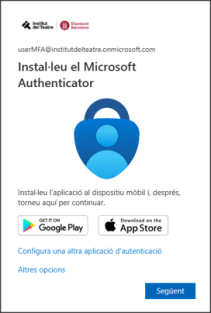
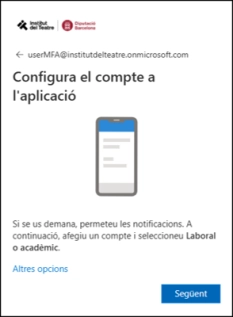
Cliqueu a l'opció + Agregar mètode de autenticació, i seleccioneu Microsoft Authenticator.
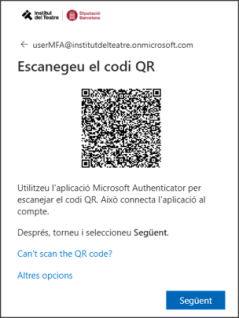
Torneu a fer clic a Següent fins que aparegui un codi QR a la pantalla.
 |
 |
|
|---|
Obriu l’aplicació Microsoft Authenticator al mòbil. Si encara no la teniu instal·lada, descarregueu-la des de Google Play o des de l’App Store i, un cop instal·lada, obriu-la.
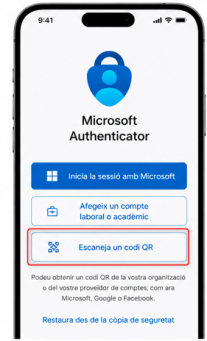
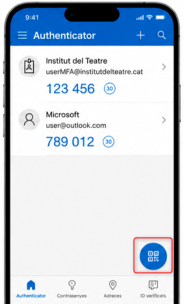
Si és la primera vegada que utilitzeu l’aplicació, seleccioneu Escaneja un codi QR.
Si ja teniu altres comptes configurats, toqueu la icona de codi QR que apareix a la part inferior dreta de la pantalla.
 |
 |
|---|
El compte quedarà afegit automàticament a l’aplicació. Feu clic a Següent per continuar amb la configuració
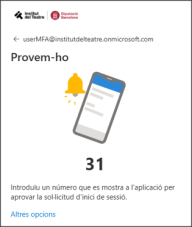
Microsoft mostrarà un número a la pantalla de l’ordinador i enviarà una notificació al mòbil a través de la nova aplicació.
Obriu la notificació al mòbil, introduïu-hi el número que apareix a l’ordinador i aproveu la sol·licitud.
 |
 |
|---|
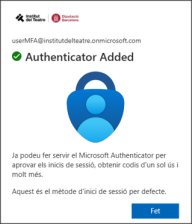
Quan la verificació sigui correcta, el sistema confirmarà que Microsoft Authenticator ja està configurat.
A partir d’aquest moment, en accedir als serveis corporatius, el sistema us podrà demanar una verificació addicional mitjançant el telèfon mòbil.
⚠️ Important: Si Microsoft Authenticator no afegeix el compte després d’escanejar el codi QR, comproveu que l’aplicació estigui actualitzada a l’última versió disponible.
3️⃣ Opció alternativa (Autenticació per SMS)
Seguiu aquest apartat només si no teniu disponibilitat per instal·lar una aplicació d’autenticació al telèfon mòbil i heu sol·licitat prèviament l’activació del mètode alternatiu per SMS.
Afegir el mètode SMS:
Des de l’ordinador, entreu a la web de seguretat de Microsoft: https://aka.ms/mysecurityinfo
Inicieu sessió amb el vostre correu corporatiu i la vostra contrasenya habitual.
Cliqueu a l’opció + Agregar mètode de autenticació. I seleccioneu Telèfon.
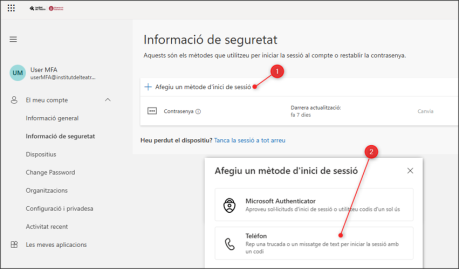
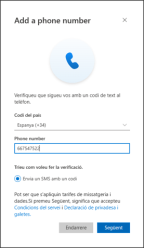
Introduïu el vostre número de telèfon mòbil i feu clic a següent.
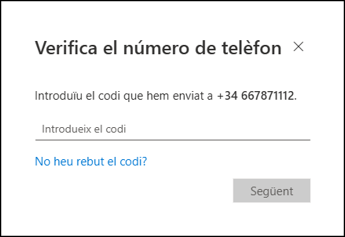
Rebreu un SMS al vostre telèfon amb un codi de verificació. Introduïu aquest codi a la pantalla de l’ordinador i feu clic a següent per validar-lo.
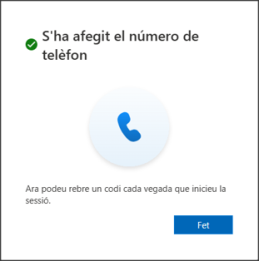
Quan el sistema confirmi que el mètode s’ha configurat correctament, la verificació per SMS quedarà activada.
 |
|
 |
|---|
A partir d’aquest moment, en accedir als serveis corporatius de Microsoft 365, el sistema us podrà demanar una verificació addicional mitjançant un codi enviat per SMS.
